Excel PivotTables

Neste artigo, veremos algumas maneiras de como utilizar PivotTables no Excel.
1. Introdução
PivotTable é uma maneira interativa de resumir rapidamente grandes quantidades de dados. Você pode usar uma tabela dinâmica para analisar dados numéricos detalhadamente e responder a perguntas inesperadas sobre seus dados.
2. Como funciona
É possível montar um PivotTable simplesmente arrastando e soltando informações relevantes nas caixas apropriadas. Essa ferramenta dinamiza ou reorganiza rapidamente os dados, nos permitindo responder a diferentes perguntas e até mesmo experimentar os dados para descobrir novas tendências e padrões.
3.1 Grouping
Geralmente é útil agrupar os campos de um PivotTable pelos valores do cabeçalho. Agrupar dados em um PivotTable nos permite agrupar os dados de qualquer campo adicionado como uma linha ou coluna. O Excel pode fazer isso automaticamente para valores numéricos (incluindo datas e horas).
3.2 Calculated Field
Os campos calculados nos ajudam a melhorar os resultados, permitindo que escrevamos nossas próprias fórmulas. Essa funcionalidade ajuda a criar um novo campo na tabela que executa os cálculos com base em outros campos dinâmicos.
 |

3.3 Calculated Item
Também podemos adicionar um ou mais itens calculados em um campo do PivotTable além dos itens existentes. Itens calculados são usados para realizar cálculos entre itens dentro dos campos.
 |
3.4 Slicers
Outra importante ferramenta do Excel, os Slicers, facilitam ainda mais a filtragem de dados no PivotTable.
Slicers contêm um conjunto de botões que tornam a filtragem de dados do PivotTable mais fácil e rápida. Não precisamos abrir as listas suspensas para encontrar os itens que queremos filtrar. Podemos criar segmentações para qualquer campo e filtrar um PivotTable selecionando o tipo de dados que desejamos.

4. Exemplos
4.1 Sumarizar o total de vendas por país.
Primeiro, selecione os dados e depois clique em PivotTable na guia Insert.
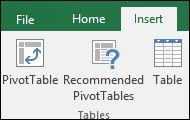
Caso queira criar o PivotTable em um novo Worksheet, selecione “New Worksheet”, caso contrário, selecione as células de destino. Depois, confirme em OK.

Arraste a coluna Country na caixa Rows e a coluna Total Sales na caixa Values.

Uma tabela será preenchida automaticamente, conforme editamos os campos do PivotTable.

4.2 Determinar a região que mais faturou em cada país.
Primeiramente, crie o PivotTable a partir dos dados. Na caixa Rows, arraste primeiro Country, depois Region e na caixa Values, a coluna Total Sales.

O PivotTable ficará como abaixo, mas queremos apenas a região que mais faturou por país.

Vamos adicionar um filtro de Top. Basta clicar na setinha pra baixo na seleção de colunas no PivotTable, depois Value Filters e Top 10…

Como queremos apenas a região que mais faturou, deixe em 1:

Pronto! Temos nosso PivotTable com a região que mais faturou por país.

5. Referências
da SimpliLearn.
da SimpliLearn.
do Suporte da Microsoft.
do Suporte da Microsoft.
Fique à vontade para deixar nos comentários opiniões ou sugestões de melhoria.


Comentários
Postar um comentário