Excel Formatação Personalizada

Neste artigo, veremos alguns exemplos de como criar uma formatação personalizada.
1. Introdução
A formatação personalizada nos ajuda a alterar a aparência do valor da célula de acordo com as necessidades, facilitando a leitura e a análise dos dados.
As técnicas de formatação aplicadas corretamente às planilhas ajudam os usuários a apresentar os dados de forma eficiente.
2. Formatação no Excel
Podemos formatar as células no Excel manualmente selecionando:
Fontes
Cor da fonte
Tamanho da fonte
Cores de fundo
Borda
Também podemos usar vários estilos de tabela predefinidos (ou estilos rápidos) para formatar rapidamente uma tabela. Esta é a formatação básica no Excel.
Se esses formatos integrados não atenderem às nossas necessidades, nem exibirem os dados no formato que exigimos, podemos criar nosso próprio formato personalizado. Para isso, acesse a janela de formatação de células no menu Number da guia Home, e depois clique em More Number Formats…


3. Exemplo
|
Valor |
Código |
Resultado |
|
1,530,000 |
0.00,,”M” |
1.53M |
|
58,459 |
0.00,”K” |
58.46K |
|
1-Jan-2016 |
dd-dddd-mmm-aa |
1-Friday-Jan-2016 |
Obs.: estou utilizando a pontuação inglesa.
4. Códigos
Certos caracteres têm um significado especial quando aplicados em códigos de formato de número personalizado. Os seguintes caracteres são os principais blocos de construção:
|
Caractere |
Propósito |
|
0 |
Exibir zeros insignificantes |
|
# |
Exibir dígitos significativos |
|
? |
Exibir decimais alinhados |
|
. |
Ponto decimal |
|
, |
Separador de milhares |
|
* |
Repetir o seguinte caractere |
|
_ |
Adicionar espaço |
|
@ |
Espaço reservado para texto |
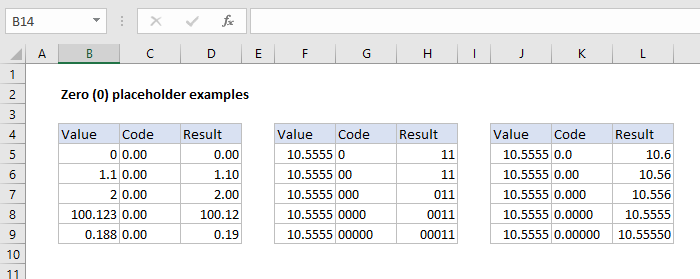
Zero (0) é usado para forçar a exibição de zeros insignificantes quando um número tem menos dígitos do que zeros no formato. Por exemplo, o formato personalizado 0.00 exibirá como 0.00, 1.1 como 1.10 e 0.5 como 0.50.
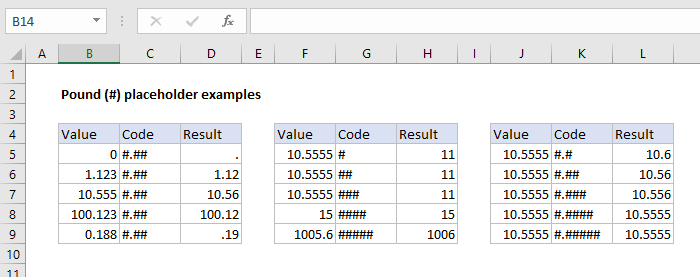
O sinal de libra (#) é um espaço reservado para dígitos opcionais. Quando um número tiver menos dígitos do que símbolos # no formato, nada será exibido. Por exemplo, o formato personalizado #.## exibirá 1.15 como 1.15 e 1.1 como 1.1.
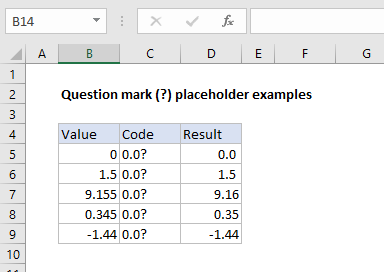
O ponto de interrogação (?) é usado para alinhar dígitos. Quando um ponto de interrogação ocupa um lugar desnecessário em um número, um espaço será adicionado para manter o alinhamento visual.
 |
Ponto (.) é um espaço reservado para o ponto decimal em um número. Quando um ponto é usado em um formato de número personalizado, ele sempre será exibido, independentemente de o número conter valores decimais.
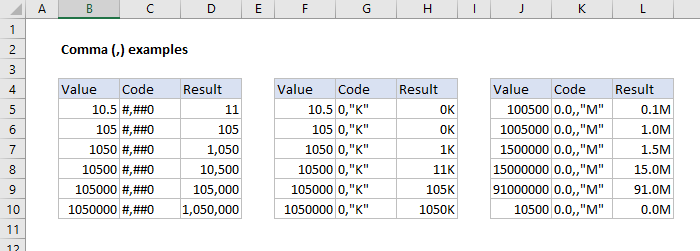
Vírgula (,) é um espaço reservado para os separadores de milhares no número que está sendo exibido. Pode ser usado para definir o comportamento dos dígitos em relação aos milhares ou milhões de dígitos.
Para mais detalhes, recomendo a leitura da própria página Excel custom number formats do Exceljet.
5. Referências
da SimpliLearn.
do Exceljet.
Fique à vontade para deixar nos comentários opiniões ou sugestões de melhoria.


Comentários
Postar um comentário