Excel Macros e VBA

Neste artigo, veremos algumas maneiras de como utilizar Macros e VBA no Excel.
Se você não tiver a guia Developer habilitada, abra as opções do Excel e vá na aba Customize Ribbon. E habilite a caixa de Developer (inglês).
Se tiver tarefas na Microsoft Excel que faz repetidamente, pode gravar uma macro para automatizar essas tarefas. Uma macro é uma ação ou um conjunto de ações que pode executar as vezes que pretender. Quando cria uma macro, está a gravar os cliques do mouse. Depois de criar uma macro, pode editá-la para fazer pequenas alterações à forma como funciona.
No Visual Basic for Applications (VBA) da Microsoft, não programadores podem gravar, criar e editar macros que automatizam tarefas em aplicativos do Office.
ATENÇÃO: Este post é bem introdutório e direto ao ponto.
1. Macros
Suponha, que você receba uma base de dados semanalmente. E toda vez você precisa remover certas colunas. Com as macros, podemos automatizar este processo.
Basta ir na guia Developer e começar a gravar a sua macro. Quando você começar a gravar, todas as suas ações no Excel serão gravadas na macro.
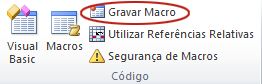
Criarei minha macro e começarei a registrar os passos que ela deve executar, no caso, remover as colunas que especificamos no início.

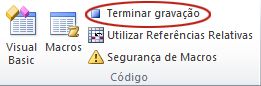
Após executar os movimentos necessário, pare a gravação. Toda vez que receber seus dados, é só acessar sua macro gravada e executá-la.
 |
2. VBA
O VBA é uma espécie de linguagem de programação do Excel. Com ele, podemos customizar as ações dele. Para acessá-lo, clique em Visual Basic na guia Developer.
 |
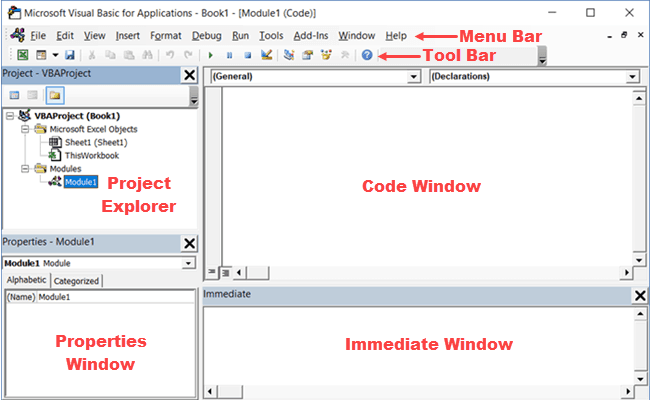
Abrirá uma nova janela, nela desenvolveremos nossos comandos.
 |
A seguir, vamos executar alguns comandos básicos para nos familiarizarmos com a ferramenta. Que tal escrever uma mensagem de boas-vindas?
Para isso, crie um novo módulo na hierarquia Modules. Clique com o botão direito do mouse, Insert > Module. Abrirá uma nova janela na Code Window, é a partir dela, que escreveremos nossos comandos.
Primeiramente, precisamos especificar o nome do programa que vamos escrever. Nomearei ele de BoasVindas:
Sub BoasVindas()

End Sub
Criado, podemos escrever os comandos dentro da estrutura criada. Existem diversos comandos VBA, recomendo ler a documentação da Microsoft para maiores detalhes. Mas, precisamos mostrar uma mensagem ao usuário, para isso, existe a função MsgBox:
MsgBox(prompt, [ botões ], [ título ], [ arquivo de ajuda, contexto ])Nosso VBA, ficará da seguinte forma:Sub BoasVindas()
MsgBox "Boas-vindas usuário!"
End Sub
Execute o programa clicando na setinha do Tool Bar ou pressione o atalho F5. Pronto! Seu primeiro programa em VBA está em ação!
Podemos, obviamente, realizar muito mais do que isso. Como automatizar processos, criar formulários, monitorar ações, customizar o Excel, entre muitos outros.
3. Referências
da SimpliLearn.
do Suporte da Microsoft.
do Suporte da Microsoft.
da Documentação da Microsoft.
Fique à vontade para deixar nos comentários opiniões ou sugestões de melhoria.


Comentários
Postar um comentário